2026年10月15日更新

電気CADを使って図面を作成したいけれど、「何から始めればよいかわからない」「どのような操作を覚えればよいのだろう」と悩んでいませんか?
電気CADは、照明器具やコンセントなどの配置、配線・配管ルートの作図、図面の修正などに活用できるソフトウェアです。
基本的な操作と図面作成の流れを理解しておくことで、初めて電気CADを使用する方でも作業を進めやすくなります。
この記事では、電気設備の平面図を例に、電気CADの基本操作から図面作成の6つの手順、効率よく作図するためのポイントまで、初心者向けに解説します。
電気CADとは?基本機能とできること
電気CADとは、電気設備に関する図面の作成や編集を支援するCADソフトウェアです。
CADは「Computer Aided Design」の略で、コンピューターを利用して設計や製図を行う仕組みを指します。
電気CADにはさまざまな種類がありますが、電気設備向けのCADでは、照明器具やコンセント、スイッチなどの配置や、配線・配管ルートの作図などに使用します。
電気CADで作成できる図面の種類
電気設備工事では、工事内容や目的に応じてさまざまな図面を使用します。
代表的なものは次のとおりです。
| 図面の種類 |
主な内容 |
|
電灯設備平面図
|
照明器具やスイッチなどの配置・配線 |
|
コンセント設備平面図
|
コンセントの配置や回路情報 |
|
動力設備図
|
動力機器への電源供給や配線 |
|
単線結線図
|
電源から各設備までの電気的な接続関係 |
|
配線・配管図
|
配線や配管の経路・仕様 |
ただし、すべての電気CADがこれらの図面に同じように対応しているわけではありません。作成できる図面や使用できる機能は、ソフトウェアによって異なります。
汎用CADと電気設備専用CADの違い
電気設備図面は、汎用CADでも作成できます。
汎用CADは、直線や円、文字などの基本的な作図機能を使って、幅広い種類の図面を作成できるソフトウェアです。
一方、電気設備専用CADには、電気設備で使用する記号や部材データ、専用の作図支援機能などが用意されている製品があります。
例えば、照明器具やコンセントなどの記号を繰り返し配置する場合、必要なシンボルが登録されていれば、毎回一から作図する手間を減らせます。
汎用CADと専用CADのどちらが適しているかは、作成する図面の種類や作業頻度、必要な機能によって異なります。
電気CADで図面を作成する前に準備すること
電気CADで作図を始める前に、必要な資料と作業環境を確認しておきましょう。
準備が不十分なまま作業を始めると、途中で図面の修正や確認が必要になることがあります。
使用するCADソフトを準備する
まず、使用する電気CADを決めます。
CADソフトを選ぶ際には、次の点を確認しておくと安心です。
- 作成したい電気設備図面に対応しているか
- 必要な電気シンボルを使用できるか
- 取引先との図面データの受け渡しに対応できるか
- 使用するパソコンで正常に動作するか
- 操作方法やサポートを確認できるか
CADソフトによって操作画面やコマンドの名称は異なるため、初めて使用する場合は、基本的な操作方法を事前に確認しておきましょう。
建築図面や工事資料を準備する
電気設備の平面図を作成する場合は、建物の間取りや壁、柱などがわかる建築平面図を下図として利用することがあります。
また、必要に応じて設備の配置計画や工事仕様などの資料も準備します。
既存の建築図面をCADに読み込む場合は、ファイル形式が対応しているかを確認してください。
図面がPDFや紙でしか用意されていない場合は、CADへの取り込み方法や、下図として利用できるかを確認する必要があります。
なお、PDFや画像を読み込めても、そのまま線や文字を個別に編集できるとは限りません。
図面の縮尺と作図条件を確認する
図面を作成する前に、用紙サイズ、縮尺、図枠、使用する記号などを確認します。
例えば、建築平面図を下図として利用する場合は、図面の寸法や縮尺が正しいかを確認することが大切です。
また、作図に使用するレイヤーや線種、文字サイズなどもあらかじめ整理しておくと作業を進めやすくなります。
電気CADで図面を作成する6つの手順
ここからは、電気設備の平面図を例に、電気CADで図面を作成する一般的な流れを解説します。
今回は、照明器具やスイッチ、コンセントなどを配置する図面を想定しています。
実際の操作方法や作業順序は使用するCADソフトによって異なりますが、全体の流れを理解する際の参考にしてください。
STEP1:建築図面を準備してCADに読み込む
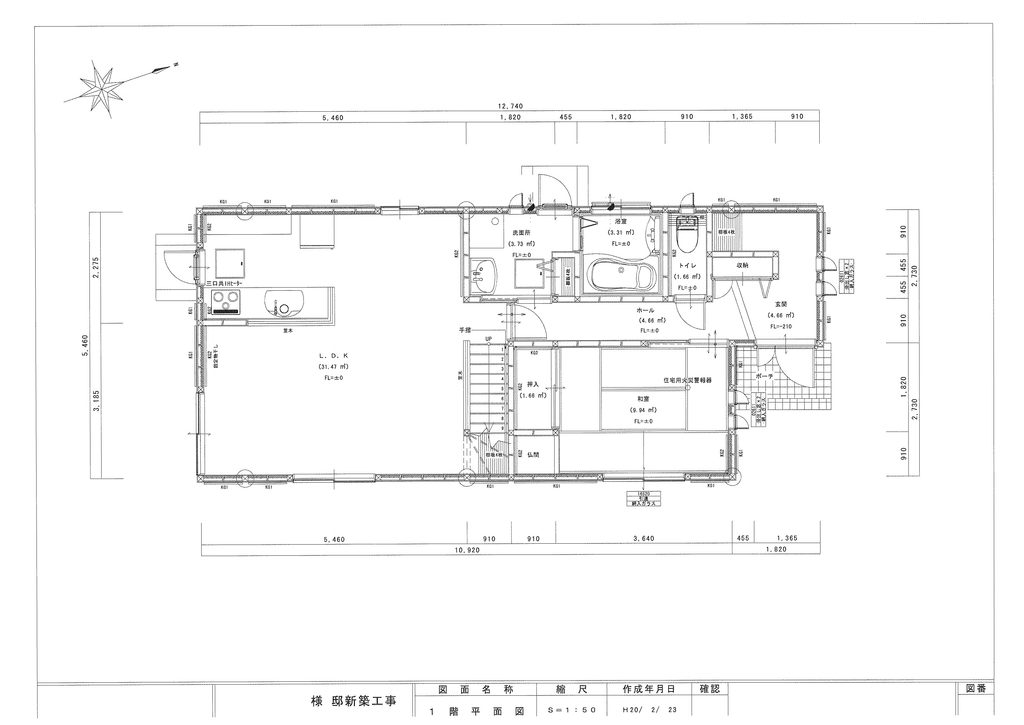
最初に、電気設備を配置するための建築平面図を準備します。
建築平面図には、壁や柱、部屋の配置などが描かれているため、照明器具やコンセントなどの設置位置を検討する際の基礎資料になります。
CADデータが用意されている場合は、対応するファイル形式を確認して読み込みます。
既存の図面を利用する際は、次の点を確認しましょう。
- 図面の縮尺や寸法が正しいか
- 建物の形状や間取りが最新の情報か
- 必要な部分が欠けていないか
- 図面の文字や線が正しく表示されているか
読み込み後は、基準となる寸法を確認しておくと、後の作図ミスを防ぎやすくなります。
また、元の建築図面を誤って変更しないように、下図用のレイヤーを分けたり、編集を制限したりする方法もあります。
STEP2:縮尺・図枠・レイヤーを設定する
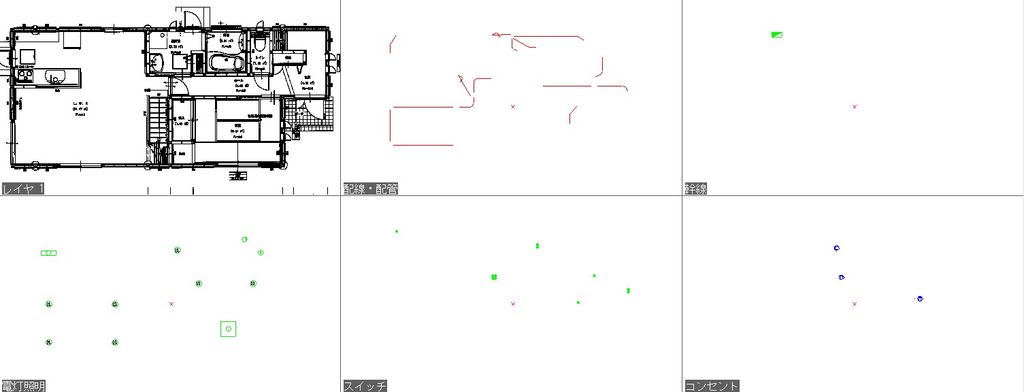
建築図面を準備したら、作図に必要な設定を行います。
まず、図面の用途に合わせて用紙サイズや縮尺、図枠などを確認します。
続いて、レイヤーを整理します。
レイヤーとは、図面内の線や図形などを種類ごとに分けて管理するための機能です。
例えば、次のように分類すると、図面の表示や編集がしやすくなります。
| レイヤーの例 |
管理する内容 |
|
建築下図
|
壁・柱・建具など |
|
照明器具
|
照明器具のシンボル |
|
スイッチ・コンセント
|
スイッチやコンセントのシンボル |
|
配線・配管
|
配線・配管の経路 |
|
文字・注記
|
器具名称・回路番号など |
実際のレイヤー構成は、社内の作図ルールや使用するCADソフトに合わせて設定してください。
あらかじめ分類しておくことで、必要な情報だけを表示したり、特定の図形をまとめて修正したりしやすくなります。
STEP3:照明器具やコンセントなどのシンボルを配置する
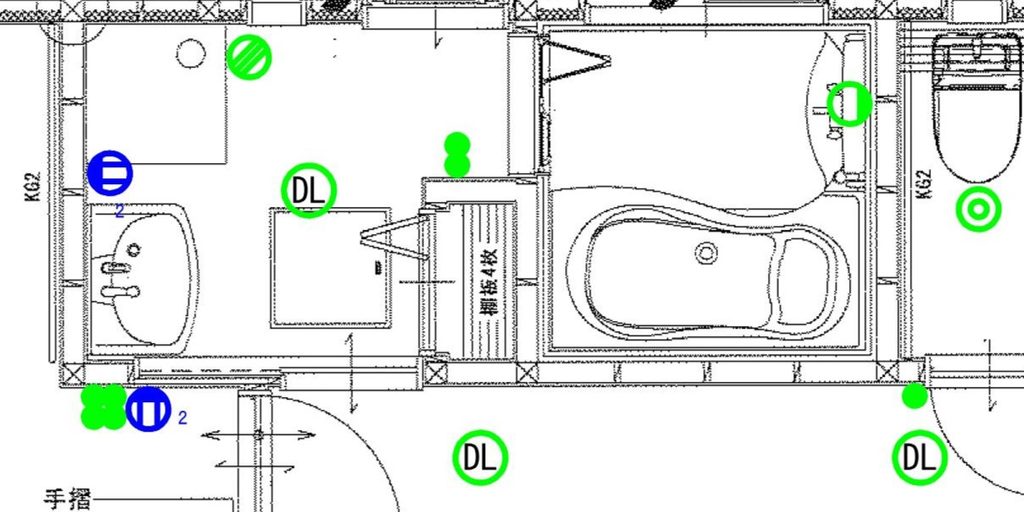
作図設定ができたら、電気設備のシンボルを配置します。
シンボルとは、図面上で照明器具やスイッチ、コンセントなどを表す記号のことです。
電気設備専用CADには、こうした記号があらかじめ登録されている製品があります。
例えば、照明器具を配置する場合は、使用する器具に対応したシンボルを選択し、平面図上の設置位置に配置します。
同じ種類の器具を複数配置する場合は、複写機能などを活用すると効率的です。
シンボルを配置する際は、次の点に注意しましょう。
- 設備の種類に合った記号を使用する
- 設置位置が建築図面と整合しているか確認する
- 必要に応じて記号の向きを調整する
- 記号同士が重ならないようにする
- 図面全体で記号の表記を統一する
また、スイッチやコンセントごとに色分けをしたり、建築図よりも線の太さを太くして見やすくするなどの工夫をするといいでしょう。
STEP4:配線・配管ルートを作図する
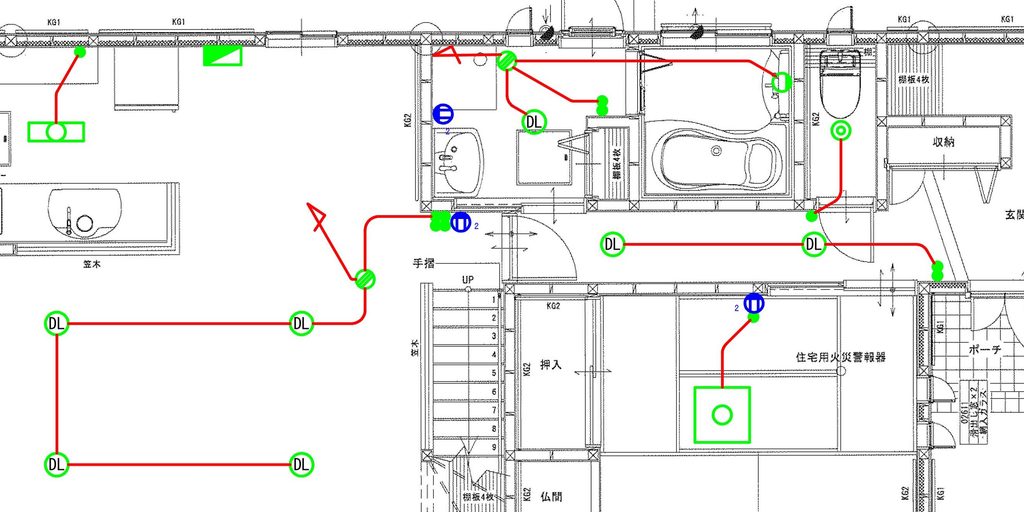
電気設備の配置が決まったら、必要な配線や配管の経路を作図します。
配線図では、照明器具やスイッチ、分電盤などの配線のつながりを図面上に示します。
作図の際には、直線や連続線などの機能を使用して、必要な経路を描いていきます。
配線が曲がる部分は丸め機能などを使ってカーブを表現するようにしましょう。
また、配線の種類が異なることを表現する場合は、配線に沿って「VVF 2.0-2C」のように特記文字を載せたり、条数の記号を入れておきます。
図面上に凡例を載せるのもおすすめです。
作図する際は、社内の作図ルールや図面の凡例に従って表記を統一しましょう。
STEP5:文字・寸法・注記を入力する
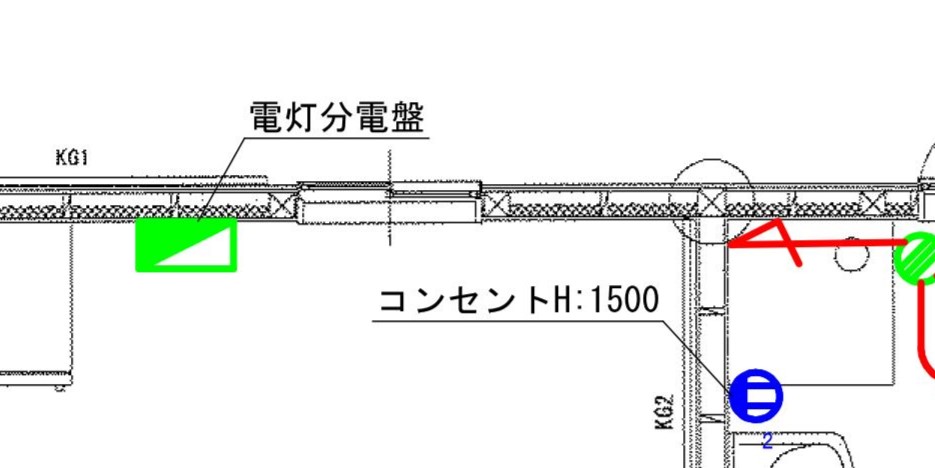
配線や配管の作図ができたら、図面に必要な情報を記入します。
電気設備図面では、器具名称、回路番号、配線・配管の仕様、必要な寸法などを記載することがあります。
例えば、同じ種類の照明器具が複数ある場合でも、器具番号や仕様を記載することで、図面を見る人が内容を把握しやすくなります。
文字や注記を入力する際には、次の点を確認してください。
- 文字が小さすぎないか
- 記号や配線と重なっていないか
- 器具名称や回路番号に誤りがないか
- 図面内で表記が統一されているか
- 必要な寸法や仕様が記載されているか
特に、CAD画面上では問題なく見えていても、印刷すると文字が小さくて読みにくくなる場合があります。
画面表示だけでなく、実際の出力サイズを意識して調整することが大切です。
STEP6:図面を確認して保存・出力する
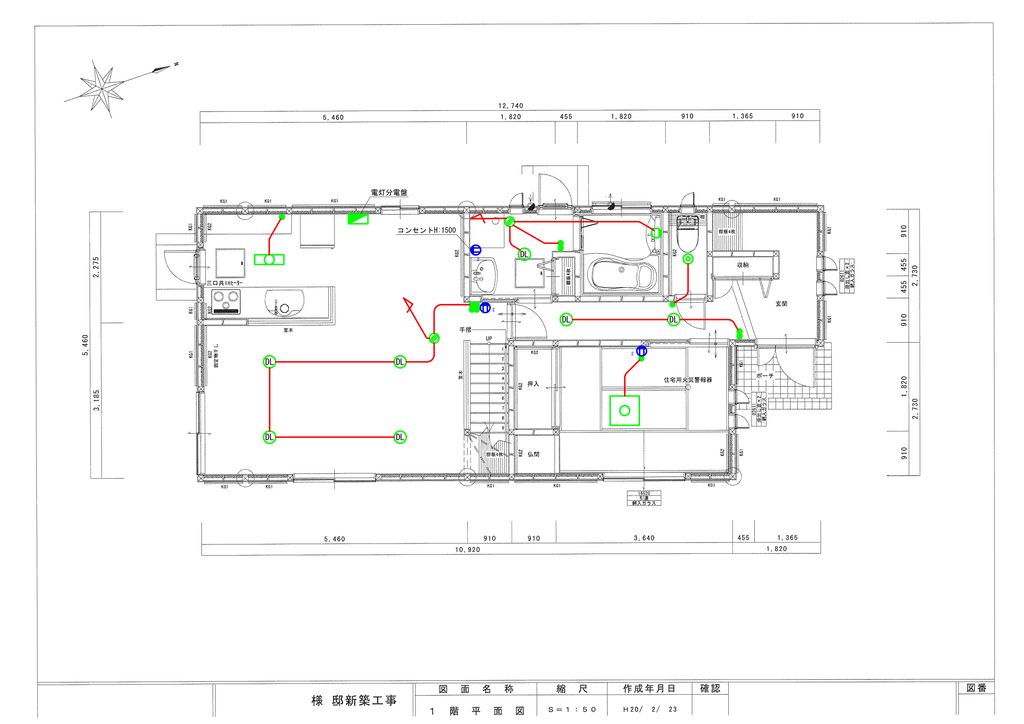
最後に、完成した図面を確認します。
図面の確認では、記号の配置や配線のつながりだけでなく、文字や寸法、縮尺、図枠なども確認しましょう。
確認が終わったら使用するCADの保存形式でデータを保存します。
取引先などへ図面を渡す場合は、指定されたファイル形式で出力する必要があります。
また、PDFや紙に出力する場合は、文字の大きさや線の太さ、縮尺などが適切に表示されているかを確認してください。
図面はCAD上で完成していても、保存形式や印刷設定によって見え方が変わることがあります。
提出や共有の前に、出力後の図面を確認することが重要です。

電気CADの基本操作と効率よく作図するコツ
電気CADで図面を作成する際は、基本的な操作を覚えることで、日常の作業を進めやすくなります。
特に、移動・複写・修正などの操作は使用する機会が多いため、優先的に覚えておきたい機能です。
よく使う基本操作を覚える
電気CADで使用する代表的な操作には、次のようなものがあります。
| 基本操作 |
主な用途 |
|
直線・図形作成
|
配線ルートや補助線などの作図 |
|
移動
|
記号や文字の位置調整 |
|
複写
|
同じ記号や図形の繰り返し配置 |
|
削除
|
不要な線や図形の除去 |
|
伸縮・トリミング
|
線の長さや交差部分の調整 |
|
文字入力
|
器具名称や注記の記入 |
|
レイヤー操作
|
図面情報の表示・非表示や分類 |
|
保存・出力
|
CADデータやPDFなどの保存 |
これらの操作を組み合わせることで、さまざまな電気設備図面を作成できます。
なお、コマンドの名称や操作方法はCADソフトによって異なります。
電気シンボルや複写機能を活用する
電気設備図面では、同じ種類の照明器具やコンセントなどを繰り返し配置することがあります。
このような場合は、シンボル登録や複写機能を活用すると作図の手間を減らせます。
例えば、同じ記号を何度も一から描くよりも登録済みのシンボルを選択して配置する方が効率的です。
また、よく使用する図形や設定を再利用できるCADであれば作業の標準化にも役立ちます。
ただし、複写した記号の種類や向き、付随する情報が正しいかはその都度確認するようにしましょう。
レイヤーを整理して修正しやすくする
図面の情報量が増えるほど、レイヤーの管理が重要になります。
建築下図、照明器具、配線、文字などを分類しておけば、必要な情報だけを表示して作業できます。
例えば、配線を修正するときに建築下図のレイヤーを編集できない状態にしておくと、誤操作を防ぎやすくなります。
また、複数の担当者で図面を扱う場合は、レイヤー名や使い方を統一しておくとデータの受け渡しもスムーズになります。
作図後の確認を習慣にする
CADは図面作成を支援する便利なツールですが、入力した情報がすべて正しいとは限りません。
シンボルの配置ミスや記載漏れ、縮尺の設定間違いなどがあれば、図面の修正が必要になります。
作業が終わったら、作成した図面を見直すことを心がけましょう。
電気CADの使い方に関するよくある質問
Q1. 電気CADは初心者でも使えますか?
はい。基本的な作図操作を覚えることで、初心者でも電気CADを使い始めることは可能です。
まずは直線や図形の作成、移動、複写、文字入力などの基本操作から練習するとよいでしょう。ただし、正確な電気設備図面を作成するには、CADの操作だけでなく、電気設備に関する知識も必要です。
Q2. 電気CADで図面を作成するには何から始めればよいですか?
最初に、作成する図面の種類と必要な資料を確認します。
電気設備の平面図を作成する場合は、建築平面図などを準備し、縮尺や作図条件を設定してから電気シンボルの配置や配線の作図を進めるのが一般的です。
Q3. 電気CADとJWCADでは操作方法が違いますか?
はい。使用するソフトによって、操作画面やコマンド、作図支援機能などが異なります。
JWCADでも電気設備図面を作成できますが、電気設備専用CADには電気シンボルの登録や専用の作図支援機能などが用意されている製品があります。
Q4. 建築図面を電気CADに取り込むことはできますか?
対応するファイル形式であれば、建築図面を取り込めるCADがあります。
ただし、読み込める形式や編集できる範囲は製品によって異なります。PDFや画像として取り込んだ図面はCADの線分データとして編集できない場合もあるため、事前に確認が必要です。
Q5. 電気シンボルは自分で作成する必要がありますか?
必ずしも自分で作成する必要はありません。
電気設備専用CADには、照明器具やスイッチ、コンセントなどのシンボルが登録されている製品があります。必要な記号がない場合は、追加登録や図形作成などで対応することもあります。
Q6. 電気CADで作成した図面をPDFで保存できますか
PDF出力に対応しているCADであれば、作成した図面をPDF形式で保存できます。
ただし、出力方法や設定項目は製品によって異なります。PDFに変換した後は、縮尺や文字、線種などが正しく表示されているかを確認しましょう。
まとめ
電気CADの基本操作を覚えて図面作成を効率化しよう
電気CADは電気設備図面の作成や編集を支援するソフトウェアです。
基本的な操作を覚え、図面作成の流れを理解することで作業を進めやすくなります。
電気CADを使い始めたばかりの方は、まず基本操作を練習し、簡単な図面から作成してみるとよいでしょう。
また、日常的に電気設備図面を作成する場合は、作業内容に合ったCADソフトを選ぶことも重要です。
電気設備図面の作成をもっと効率よくしたい方へ
ソフトリンクでは電気設備工事向けCAD「JS楽打L」を取り扱っています。
電気設備図面の作成に使用するCADを検討している方は、製品の機能や操作性、サポート内容などを確認してみてはいかがでしょうか。
詳しくは、ソフトリンクの「JS楽打L」製品紹介ページをご覧ください。