2026年11月6日更新

電気設備工事で図面を作成する際、取引先からPDFの建築図面を受け取ったり、過去の紙図面を再利用したりすることがあります。
そのようなとき、「PDFを電気CADに取り込めるのか」「紙図面をCADデータに変換できるのか」と気になる方もいるのではないでしょうか。
PDFや紙図面をCADで利用する方法はいくつかありますが、画像として取り込むことと、線や図形を編集できるCADデータに変換することは異なります。
この記事では、PDF・紙図面を電気CADで活用する3つの方法を中心に、ベクタPDFとラスタPDFの違いや、変換時の注意点をわかりやすく解説します。
PDFをCADで使う前に知っておきたい基礎知識
PDF図面をCADで利用する前に、まず確認したいのがPDFのデータ形式です。
PDFには、大きく分けて「ベクタデータを含むPDF」と「画像データを中心としたPDF」があります。
どちらの形式なのかによって、CADでの利用方法や編集できる範囲が異なります。
ベクタPDFとは?
ベクタPDFとは、線や曲線などの図形情報を含むPDFのことです。
CADソフトから図面をPDFとして出力した場合などに、ベクタデータが含まれることがあります。
ベクタデータは図形を座標や線などの情報として表現するため、拡大しても輪郭が比較的鮮明に表示されるのが特徴です。
対応するCADソフトや変換ソフトを使用すれば、PDF内の線分などをCAD図形に変換できる場合が多いため、元のCADデータをそのまま復元し、CAD上で編集することが可能です。
ラスタPDFとは?
ラスタPDFとは、画像データを中心としたPDFのことです。
紙図面をスキャナーで読み取ってPDFにした場合などは、一般的にラスタデータとして保存されます。
ラスタデータは細かな画素の集まりで図面を表現しています。
そのため、拡大すると線や文字が粗く見えます。
ラスタPDFをCADに取り込む場合は、画像として配置し、下図として利用する方法が一般的です。
線や文字を個別に編集できるCAD図形へ変換したい場合は、画像内の線などを認識して変換する専用の処理が必要になります。
ベクタPDFとラスタPDFの違い
| |
ベクタPDF |
ラスタPDF |
| データの構造 |
線・曲線などの図形情報を含む |
画素(画像)で構成される |
| 主な作成方法 |
CADなどからPDF出力 |
紙図面のスキャンなど |
| 拡大したとき |
輪郭が比較的鮮明 |
画質によって粗くなる |
| CADへの取り込み |
対応ソフトで可能 |
画像として取り込める場合がある |
| CAD図形への変換 |
そのまま使用できる場合が多い |
専用の変換処理が必要 |
なお、1つのPDF内にベクタデータとラスタデータが混在している場合もあります。
PDFの見た目だけでは判断できないこともあるため、元データの作成方法や使用するソフトの対応状況を確認しましょう。
PDF・紙図面を電気CADで利用する3つの方法
PDFや紙図面を電気CADで活用する方法は、主に3つあります。
重要なのは、既存図面を下図として使いたいのか、それとも図面内の線や図形を編集したいのかによって、適切な方法が異なることです。
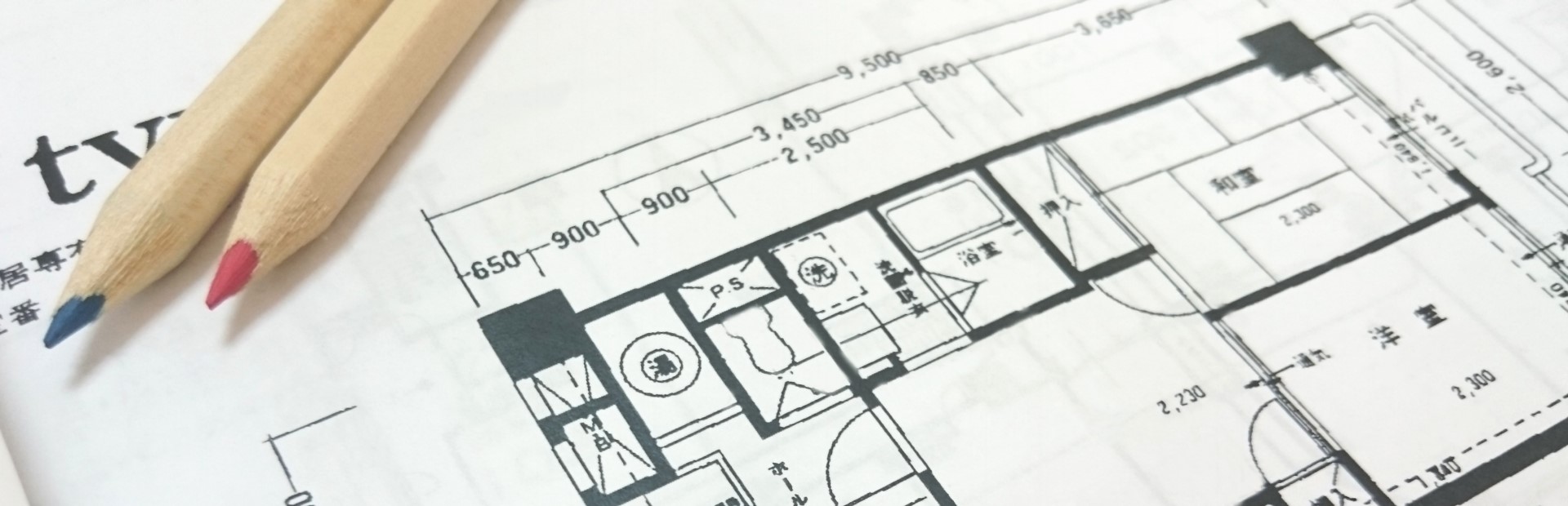
方法1:PDFや画像をCADに取り込み、下図として利用する
1つ目は、PDFや画像をCADに取り込み、下図として利用する方法です。
例えば取引先から受け取った建築平面図をCAD上に表示し、その上に照明器具やコンセント、配線などを新しく作図する場合に活用できます。
この方法では、元の図面をCAD図形に変換する必要がないため、画像として取り込めるCADであれば利用できる場合があります。
ただし、画像として取り込んだ図面の線や文字を、通常のCAD図形と同じように個別編集できるわけではありません。
また、取り込んだ画像は必要に応じて角度や倍率、位置を調整する必要があります。
この方法は、建築図面を下図として利用し、その上に照明器具やコンセント、配線などの電気設備を新しく作図したい場合に適しています。 特に、元の図面の線や文字を細かく編集する必要がなく、既存図面を参考にしながら設備図面を作成したい場合に便利です。
方法2:ベクタPDFをCAD図形に変換する
2つ目は、ベクタPDFに含まれる線や図形をCADデータに変換する方法です。
例えばCADから出力されたPDF図面を受け取り、その図面内の線分を修正したい場合などに利用します。
PDF読み込みに対応するソフトウェアであれば、PDF内の線や曲線をCAD図形として取り込める場合があります。
CAD図形に変換できれば、変換後の線分を移動したり、削除したり、必要な図形を追加したりすることが可能になります。
ただし、変換結果はPDFの構造や使用するソフトによって異なります。
元のCADデータに含まれていたレイヤー情報や図形の属性などが意図したとおりに変換されない場合もあるため注意が必要です。
この方法は、CADから出力されたPDF図面があり、既存の線や図形を編集したい場合に適しています。 特に、元のCADデータを入手できない場合でも、PDF内の図形を変換することで、既存図面を活用した修正や新たな図面の作成につなげられる可能性があります。
方法3:紙図面・ラスタPDFを専用ソフトでCADデータ化する
3つ目は、紙図面をスキャンした画像やラスタPDFを、専用の変換ソフトなどでCADデータ化する方法です。
紙図面をスキャンしただけでは、一般的には画像データとして保存されます。
この画像内の線や図形をCADで編集したい場合は、画像の線を認識してCAD図形へ変換する「ベクタ化」などの処理が必要になります。
ただし、紙図面の状態やスキャン品質によって変換結果には差が生じるため、線がかすれていたり、文字と線が重なっていたりすると正しく認識されない場合があります。
そのため、変換後には線の欠落や不要な図形、寸法の誤差などを確認し、必要に応じて修正することが大切です。
この方法は、過去の紙図面をCADデータとして再利用したい場合や、スキャンした図面の線や図形を編集したい場合に適しています。 また、既存図面の一部を修正し、新しい図面の作成に活用したい場合にも選択肢となります。
3つの方法はどう使い分ける?
| 目的 |
おすすめの方法 |
| PDF図面を表示して、その上に電気設備を作図したい |
方法1:下図として取り込む |
| PDF内の線や図形を直接修正したい |
方法2:ベクタPDFを変換する |
| 紙図面を編集可能なCADデータにしたい |
方法3:ラスタデータを変換する |
必ずしも、すべての図面をCADデータに変換する必要はありません。
電気設備の配置や配線を新しく作図するだけであれば、既存図面を下図として利用する方法で対応できる場合もあります。
PDFをCADデータに変換する際の注意点
PDFや紙図面をCADに取り込んだり、CADデータに変換したりする際は、いくつか注意しておきたいポイントがあります。
縮尺や寸法が正しいか確認する
PDFや画像をCADに取り込む際は、縮尺や寸法の確認が重要です。
特に紙図面をスキャンした画像では、読み取り時の設定や元の紙図面の状態によって実際の寸法と差が生じる場合があります。
取り込み後は寸法がわかっている部分を基準にして、必要な倍率調整を行いましょう。
線や図形が正しく変換されているか確認する
PDFからCADデータに変換した場合、線が途中で切れていたり、不要な線が追加されていたりすることがあります。
また、元の図面では1本に見えていた線が、複数の線分に分かれて変換される場合もあります。
変換後は、線のつながりや位置、図形の形状などを確認してください。
文字・記号・寸法の変換結果を確認する
PDFに含まれる文字や記号が、変換後も正しく表示されるとは限りません。
例えば文字が図形として変換されたり、フォントの違いによって表示が変わったりする場合があります。
電気設備図面では、器具名称や回路番号、寸法などが重要な情報になるため、変換後の確認が必要です。
元の図面データを残しておく
PDFや紙図面を変換する際は、元のデータを残しておくことをおすすめします。
変換後に線や文字の欠落が見つかった場合でも、元の図面と比較しながら修正できます。
また、CADデータを編集する前に別名で保存しておくと、必要に応じて元の状態へ戻しやすくなります。
電気CAD「JS楽打L」でPDF・紙図面を活用する方法
ソフトリンクでは、電気設備工事向けCAD「JS楽打L 電気」を取り扱っています。
JS楽打L 電気では、既存の建築図面を取り込み、その図面をもとに電気設備図面を作成できます。
ここでは、PDFや紙図面を活用する際のポイントを紹介します。
ベクタPDFをCADデータとして利用する
JS楽打L 電気は、対応するベクタPDFをCADデータに変換する機能を備えています。
取引先から受け取ったベクタPDFの建築図面を取り込み、電気設備図面の作成に利用できます。
また、線の削除や文字変更などのデータ編集も行うことが可能です。
ラスタPDFやスキャン図面を読み込み編集する
紙図面をスキャンしたPDFなどのラスタデータは、画像として取り込んだあと削除や移動などの簡単な編集を行うことができます。
また、取り込んだ画像の角度や倍率を調整する機能も備えているため、その上に電気シンボルや配線などを作図し、拾い集計まで行うことが可能です。
既存図面を活用して電気設備図面を作成する
JS楽打L 電気では、取り込んだ建築図面を利用して電気シンボルを配置し配線を作図するなど、電気設備図面の作成を進めることが可能です。
PDFや紙図面をどのように活用できるかは、元のデータ形式や作業内容によって異なります。
実際の操作方法や対応形式については、製品の機能をご確認ください。
まとめ|PDF・紙図面は目的に合わせてCADで活用しよう
PDFや紙図面を電気CADで利用するには、PDFや画像を下図として取り込む方法や、ベクタPDFに含まれる線や図形を編集可能なCADデータに変換する方法があります。また、紙図面をスキャンした画像やラスタPDFを専用ソフトでCADデータ化する方法もあります。
どの方法を選ぶかは、既存図面を下図として利用したいのか、それとも線や図形を直接編集したいのかによって異なります。作業の目的や元の図面の形式に合わせて、適切な方法を選ぶことが大切です。
また、CADデータへの変換ができた場合でも、縮尺や寸法、文字、線のつながりなどが正しく再現されているかを確認し、必要に応じて修正することが重要です。
ソフトリンクの電気CAD「JS楽打L 電気」では、PDFや画像などの既存図面を活用した電気設備図面の作成を支援しています。
電気CADの導入や、PDF・紙図面を利用した作図業務の効率化を検討している方は、ぜひ製品の機能をご確認ください。